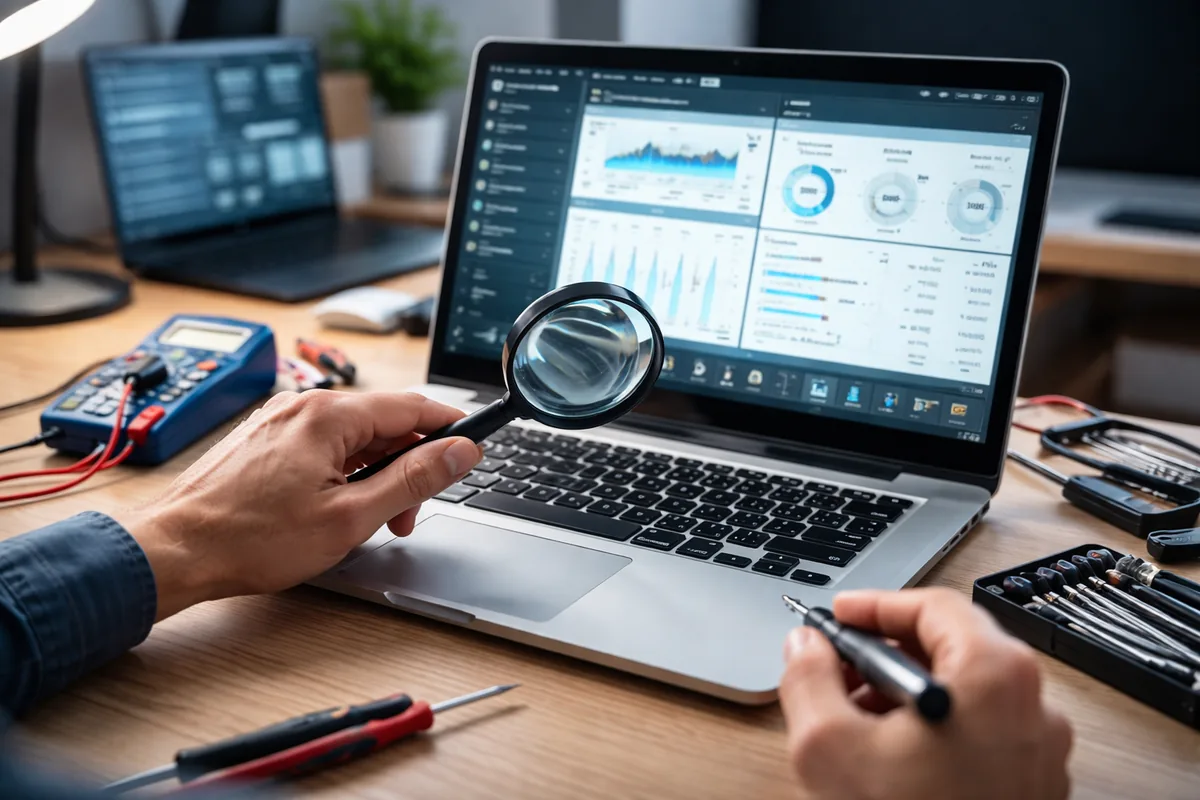
Pour réaliser un diagnostic matériel sur un ordinateur sous Windows, commencez par consulter les outils intégrés de votre système d'exploitation. Ces outils vous permettent d'évaluer rapidement l'état de votre matériel et de détecter les problèmes potentiels. Ce processus est crucial pour assurer le bon fonctionnement de votre machine et n'apporte pas de complications inutiles.
Utiliser l'outil informations système de Windows
Windows offre un outil intégré appelé Informations système qui fournit un aperçu détaillé de votre matériel. Pour y accéder, tapez « msinfo32 » dans la barre de recherche du menu Démarrer. L'outil présente des informations sur le processeur, la mémoire RAM, les périphériques connectés, et même le système d'exploitation installé. Cela peut vous aider à identifier les composants qui pourraient nécessiter une attention particulière.
Analyser les performances avec le moniteur de ressources
Le Moniteur de ressources est un autre outil puissant inclus dans Windows. Vous pouvez le lancer en tapant « resmon » dans la recherche du menu Démarrer. Cet outil offre une visualisation de l'utilisation des ressources en temps réel, telles que le CPU, la mémoire, le disque et le réseau. Vous pouvez ainsi repérer rapidement quels composants sont sous-utilisés ou, au contraire, surchargés, indiquant un possible problème matériel.
Vérification des disques durs avec CHKDSK
Pour s'assurer que vos disques durs fonctionnent correctement, l'utilisation de l'outil CHKDSK est recommandée. Vous pouvez l'exécuter en ouvrant l'invite de commandes en tant qu'administrateur et en tapant « chkdsk /f ». Cet outil va analyser votre disque pour repérer et corriger les erreurs, ce qui peut souvent résoudre les problèmes liés à la lenteur ou à des fichiers corrompus.
Tester la mémoire avec Windows Memory Diagnostic
Une défaillance de la mémoire RAM peut entraîner des plantages ou des ralentissements significatifs. Pour tester votre mémoire, tapez « Windows Memory Diagnostic » dans la barre de recherche, puis suivez les instructions pour redémarrer votre ordinateur et lancer le test. Notez que cela peut prendre un certain temps, en fonction de la quantité de RAM installée. Les résultats s'afficheront après le redémarrage.
Utilisation de logiciels tiers pour un diagnostic avancé
Bien que les outils intégrés soient utiles, il existe également de nombreux logiciels tiers qui peuvent fournir des diagnostics plus approfondis. Des outils tels que Speccy ou HWMonitor offrent des informations détaillées sur la température des composants, la vitesse des ventilateurs, et d'autres éléments cruciaux pour la santé de votre ordinateur. Ces programmes peuvent être téléchargés et installés facilement, et ils offrent souvent une interface utilisateur intuitive qui facilite l'interprétation des données.
Tableau comparatif des outils de diagnostic
| Outil | Type de diagnostic | Utilisation |
|---|---|---|
| Informations système | Vue d'ensemble du matériel | Accès rapide via msinfo32 |
| Moniteur de ressources | Analyse des performances en temps réel | Lancement via resmon |
| CHKDSK | Vérification des disques durs | Exécution à partir de l'invite de commande |
| Windows Memory Diagnostic | Test de la mémoire RAM | Outil intégré facile à utiliser |
| Speccy | Diagnostic approfondi matériel | Téléchargement et installation nécessaires |
Interprétation des résultats du diagnostic matériel
Après avoir utilisé ces outils, il est crucial d’analyser les résultats obtenus. Déterminez s'il y a des anomalies dans la température des composants, des erreurs lors des tests de disque, ou des messages d'erreur identifiés par la mémoire de Windows. Cela vous donnera une meilleure idée de l’état général de votre matériel et vous permettra de prendre des décisions éclairées quant à son entretien ou à une éventuelle mise à jour.
Prévenir les problèmes matériels à l'avenir
Effectuer régulièrement un diagnostic de votre matériel est un excellent moyen de prévenir les problèmes à long terme. De plus, maintenir votre ordinateur propre et bien ventilé, en surveillant les températures de fonctionnement, peut également prolonger la durée de vie de vos composants. Pensez aussi à mettre à jour régulièrement vos pilotes et votre système d'exploitation pour corriger les bugs et améliorer les performances.
FAQ
Quels sont les signes d'un problème matériel sur un ordinateur ?
Les signes courants d'un problème matériel incluent des plantages fréquents, des messages d'erreur à l'écran, des bruits inhabituels, ou un démarrage très lent de l'ordinateur.
Peut-on effectuer un diagnostic matériel sans outils tiers ?
Oui, Windows dispose de plusieurs outils intégrés qui permettent d'effectuer un diagnostic matériel de base, tels que le Moniteur de ressources, les Informations système et Windows Memory Diagnostic.
À quelle fréquence doit-on effectuer un diagnostic matériel ?
Il est recommandé d'effectuer un diagnostic matériel au moins une fois par trimestre, ou plus souvent si des symptômes d'alerte apparaissent, comme des ralentissements ou des erreurs fréquents.
Les outils de diagnostic matériels sont-ils gratuits ?
La plupart des outils de diagnostic intégrés à Windows sont gratuits. Cependant, certains logiciels tiers peuvent proposer des versions payantes avec des fonctionnalités avancées.
Comment interpréter les résultats de CHKDSK ?
CHKDSK fournit un rapport détaillé sur l'état de votre disque dure, indiquant les secteurs défectueux ou les fichiers perdus. Une bonne interprétation implique de repérer les erreurs signalées et de suivre les recommandations fournies pour les corriger.