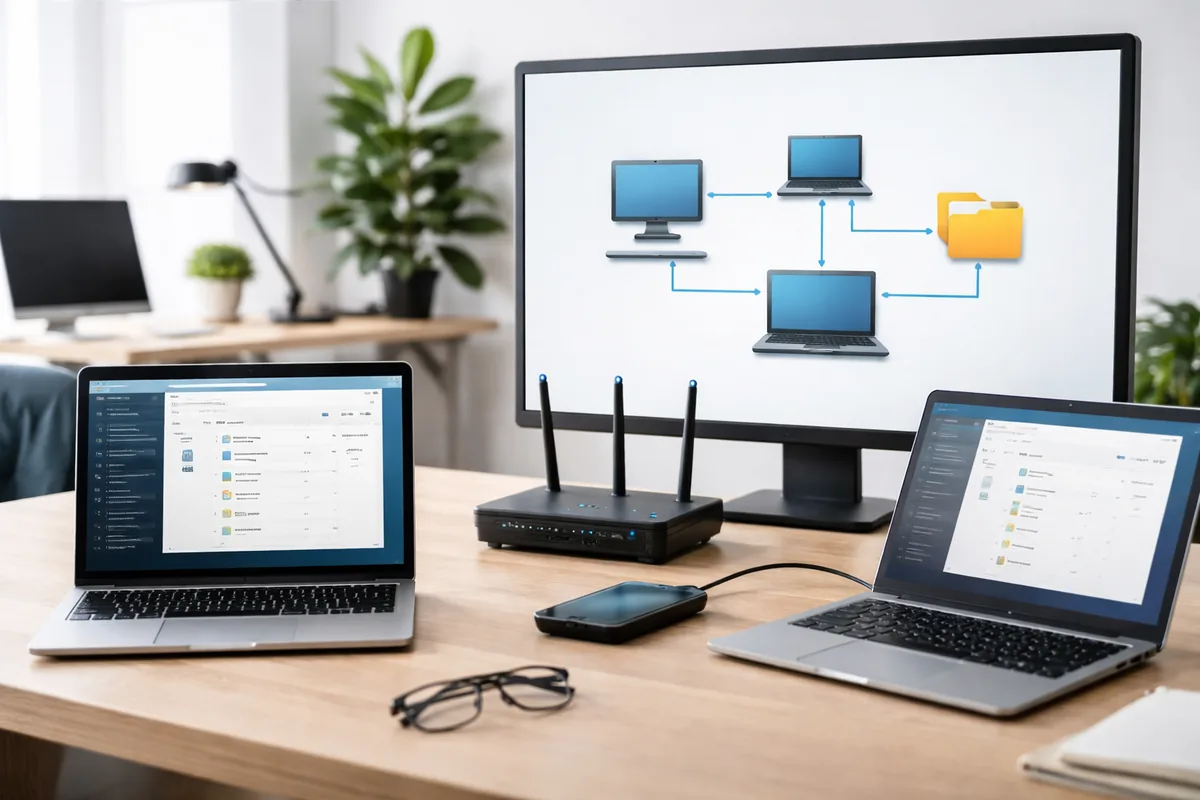
Configurer un serveur de fichiers sous Windows 10 permet d'organiser le partage de documents et d'accéder facilement à des fichiers depuis plusieurs ordinateurs. Grâce à cette méthode, vous pouvez centraliser vos données, ce qui simplifie la collaboration et la gestion des fichiers dans un environnement familial ou professionnel. Pour créer ce serveur de fichiers, suivez ces étapes précises.
Étapes préliminaires à la configuration
Avant de pouvoir configurer votre serveur de fichiers, il est essentiel de vérifier que votre installation de Windows 10 est correctement mise à jour et que toutes les fonctionnalités nécessaires sont actives. Voici quelques éléments à considérer :
- Vérifiez que vous disposez d'une version de Windows 10 compatible, de préférence la version Pro ou Entreprise pour des fonctionnalités avancées.
- Assurez-vous que le système d'exploitation dispose de la dernière mise à jour, car cela garantit une meilleure sécurité et performance.
- Connectez votre appareil à un réseau local fiable, de préférence par câble pour une connexion stable.
Création du dossier de partage
Une fois les étapes préliminaires réalisées, la première tâche consiste à créer un dossier dédié au partage. Utilisez l'Explorateur de fichiers pour cet exercice :
- Ouvrez l'Explorateur de fichiers et naviguez vers l'emplacement où vous souhaitez créer le dossier (par exemple, le bureau ou dans Documents).
- Clic droit dans l'espace vide, choisissez « Nouveau » puis « Dossier ».
- Nommez votre dossier, par exemple « ServeurFichiers ».
Configurer les paramètres de partage du dossier
Après avoir créé le dossier, il faut le rendre accessible à d'autres utilisateurs sur le réseau local. Cette opération se fait en modifiant les paramètres de partage :
- Cliquez avec le bouton droit sur le dossier créé et sélectionnez « Propriétés ».
- Allez dans l'onglet « Partage » et cliquez sur le bouton « Partage avancé ».
- Cochez la case « Partager ce dossier » et cliquez sur « Autorisations » pour régler les droits d'accès.
Dans cette fenêtre, vous avez la possibilité d'ajouter des utilisateurs spécifiques ou d'accepter tous les utilisateurs. Sélectionnez les permissions que vous souhaitez accorder, comme la lecture ou l'écriture, selon vos besoins.
Configurer les paramètres de sécurité
Après avoir configuré les permissions de partage, il est crucial de se pencher sur les paramètres de sécurité pour protéger vos fichiers. Cela inclut :
- Retournez dans l'onglet « Sécurité » de la fenêtre Propriétés.
- Ajoutez ou modifiez les utilisateurs en allant sur « Modifier » et en sélectionnant les permissions que chaque utilisateur aura.
Accéder au serveur depuis d'autres appareils
Une fois le dossier partagé et sécurisé, vous devez être en mesure d'y accéder depuis d'autres appareils connectés au même réseau local. Pour cela :
- Sur un autre appareil (PC, laptop), ouvrez l’Explorateur de fichiers.
- Dans la barre d’adresse, tapez l'adresse IP de votre ordinateur ou le nom de l'ordinateur suivi du nom du dossier, par exemple : \\NomDeLOrdinateur\ServeurFichiers.
Tableau des priorités de configuration
| Étape | Description |
|---|---|
| Vérification de la version | Assurez-vous d'utiliser la version Pro ou Entreprise de Windows 10. |
| Création du dossier | Créez un dossier spécifique au partage dans l'Explorateur de fichiers. |
| Partage avancé | Utilisez les paramètres de partage avancés pour rendre le dossier accessible. |
| Sécurité | Modifiez les permissions d'accès pour chaque utilisateur. |
| Accès réseau | Accédez au dossier depuis d'autres appareils en utilisant l'adresse IP ou le nom d'ordinateur. |
Maintenance et gestion
Une fois le serveur de fichiers configuré, il est important de le maintenir régulièrement. Cela inclut la gestion des droits d'accès, la vérification de la connectivité réseau et la mise à jour de votre système. Pensez également à effectuer des sauvegardes régulières de vos fichiers pour éviter les pertes de données.
FAQ
Quelle version de Windows 10 est nécessaire pour créer un serveur de fichiers ?
Il est recommandé d'utiliser la version Pro ou Entreprise de Windows 10 pour bénéficier de fonctionnalités avancées de partage.
Comment vérifier l'adresse IP de mon ordinateur ?
Vous pouvez vérifier votre adresse IP en ouvrant le terminal de commande et en tapant « ipconfig ». Votre adresse IP sera indiquée dans les résultats.
Puis-je partager des dossiers avec des utilisateurs de différents réseaux ?
Non, le partage de fichiers configuré comme décrit dans cet article fonctionne uniquement sur un réseau local. Pour partager sur Internet, d'autres méthodes, comme un VPN, sont nécessaires.
Est-il possible de restreindre l'accès à certains fichiers dans le dossier partagé ?
Oui, en configurant les permissions spécifiques pour chaque utilisateur dans les paramètres de sécurité, vous pouvez restreindre l'accès à certains fichiers.
Que faire si je ne peux pas accéder au dossier partagé depuis un autre appareil ?
Vérifiez d'abord que l'autre appareil est connecté au même réseau local. Assurez-vous également que le partage de fichiers est activé dans les paramètres réseau de Windows.