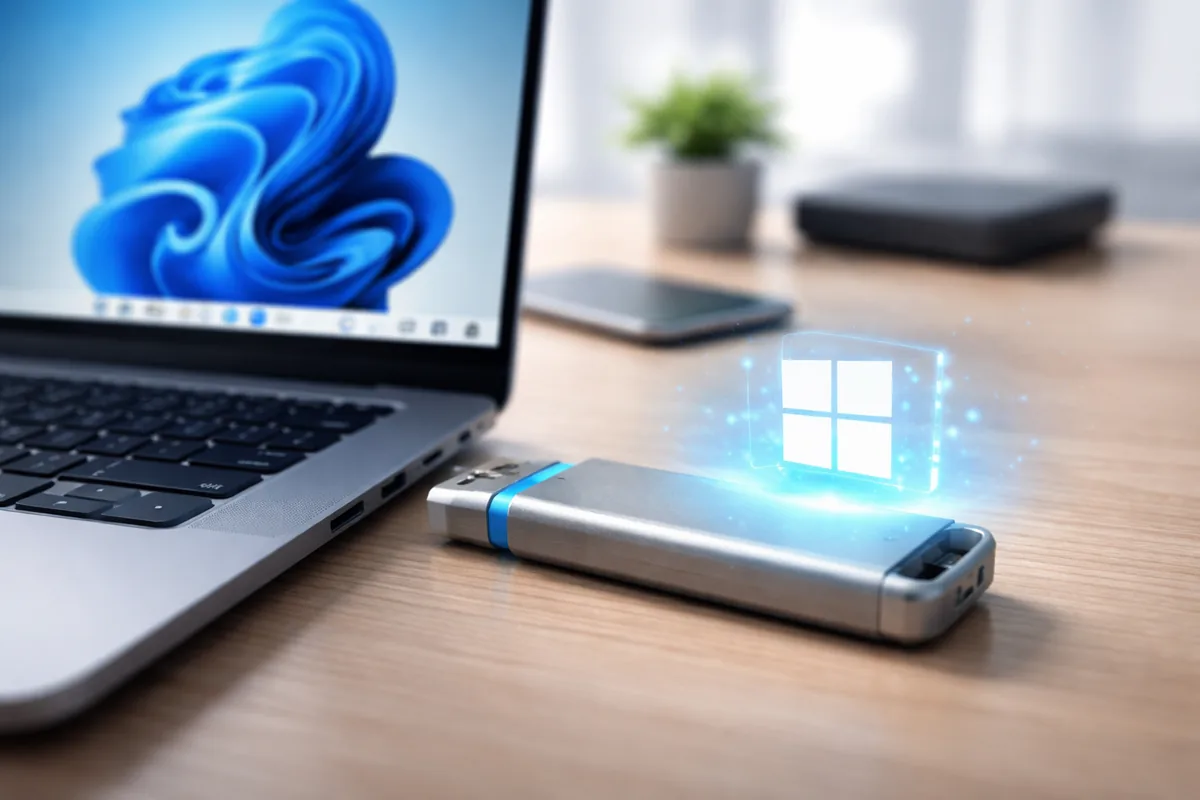
Pour installer Windows 11 sur votre ordinateur, une clé USB bootable est indispensable. Cela vous permet de démarrer votre système à partir de cette clé et d'exécuter l'installation sans encombre. Ce processus, bien qu'il puisse sembler complexe, est en réalité assez simple si vous suivez les étapes appropriées. Dans cet article, nous allons vous guider à travers le processus de création d'une clé USB bootable Windows 11 facilement, tout en expliquant les différentes méthodes disponibles et en offrant des conseils pratiques.
Les prérequis pour créer une clé USB bootable
Avant de commencer, il est essentiel de disposer de certains éléments. Tout d'abord, vous aurez besoin d'une clé USB d'au moins 8 Go. Assurez-vous que cette clé USB est vide, car toutes les données qu'elle contient seront effacées lors du processus. Ensuite, il vous faudra un ordinateur avec accès à Internet pour télécharger l'outil nécessaire, ainsi que l'image disque de Windows 11. Enfin, veillez à avoir des droits d'administrateur sur votre ordinateur pour effectuer les installations et les modifications requises.
Télécharger l'outil de création de média Windows 11
La première étape pour créer votre clé USB bootable consiste à télécharger l'outil de création de média de Windows 11 depuis le site officiel de Microsoft. Cet outil vous permettra de télécharger la bonne version de Windows 11 et de préparer votre clé USB. Une fois téléchargé, lancez l'outil et acceptez les conditions d'utilisation. Vous aurez ensuite la possibilité de choisir entre la mise à niveau de votre PC actuel ou la création d'un support d'installation. Optez pour cette dernière option.
Choisir le bon support d'installation
Une fois que vous avez sélectionné l'option de création d'un support d'installation, l'outil vous proposera plusieurs choix. Vous devrez sélectionner la langue, l'édition et l'architecture de Windows 11 que vous souhaitez installer. Assurez-vous que les options choisies correspondent à celles de votre licence Windows existante et à votre matériel. Après avoir fait vos sélections, cliquez sur « Suivant » pour passer à l'étape suivante.
Préparer la clé USB
Après avoir sélectionné vos préférences pour le système d'exploitation, vous serez invité à choisir le type de support à utiliser. Dans ce cas, choisissez « Clé USB ». L'outil recherchera ensuite les clés USB connectées à votre ordinateur et vous donnera la possibilité de sélectionner celle que vous souhaitez utiliser. Assurez-vous que c'est bien celle que vous avez préparée au préalable, car toutes les données seront supprimées. Une fois la sélection effectuée, cliquez sur « Suivant » pour lancer le téléchargement de Windows 11 sur votre clé USB.
Suivi du processus de téléchargement et d'installation
Le processus de téléchargement peut prendre un certain temps en fonction de votre vitesse Internet et de la taille de l'image de Windows 11. Pendant ce temps, l'outil transforme votre clé USB en un dispositif bootable. Une fois le téléchargement terminé, l'outil finalisera la création de votre clé USB. Vous recevrez alors une notification indiquant que votre média d'installation est prêt. Vous pouvez maintenant retirer la clé USB et l'utiliser pour installer Windows 11 sur votre ordinateur.
Les étapes pour utiliser la clé USB bootable
Pour installer Windows 11 à partir de votre clé USB bootable, insérez-la dans l'ordinateur sur lequel vous souhaitez installer le système d'exploitation. Redémarrez l'ordinateur et accédez au BIOS ou à l’UEFI. Pour ce faire, vous devrez peut-être appuyer sur une touche spécifique lors du démarrage, comme F2, F12 ou DEL, selon le fabricant. Ensuite, recherchez les paramètres du Boot et changez l'ordre de démarrage pour que l'ordinateur démarre d'abord à partir de la clé USB. Une fois que cela est configuré, sauvegardez les modifications et redémarrez l'ordinateur.
Lorsque votre ordinateur démarre à partir de la clé USB, vous verrez une page d installation de Windows. Suivez les instructions à l'écran pour continuer l'installation. Vous aurez des options pour choisir le type d'installation (mise à niveau ou installation personnalisée) et pour formater votre disque si nécessaire.
Tableau récapitulatif des étapes de création d'une clé USB bootable
| Étape | Description |
|---|---|
| Télécharger l'outil | Téléchargez l'outil de création de média Windows 11 depuis le site de Microsoft. |
| Accepter les conditions | Ouvrez l'outil et acceptez les termes et conditions. |
| Choisir le type de support | Sélectionnez « Clé USB » lors de la création d'un support d'installation. |
| Configurer l'installation | Suivez les instructions pour configurer votre clé USB bootable. |
| Installer Windows 11 | Utilisez la clé USB pour démarrer l'installation de Windows 11 sur l'ordinateur. |
Les erreurs courantes à éviter
Lors de la création d'une clé USB bootable, certaines erreurs peuvent survenir. Par exemple, choisir une clé USB insuffisamment grande est un problème fréquent. Assurez-vous toujours de disposer d'une clé de 8 Go ou plus. De plus, l'oubli de formater la clé USB avant d'utiliser l'outil de création de média peut également provoquer des complications. Enfin, assurez-vous d’utiliser la version compatible de l'outil de création de média, car des versions obsolètes peuvent ne pas fonctionner correctement.
FAQ
Qu'est-ce qu'une clé USB bootable?
Une clé USB bootable est un dispositif de stockage qui permet de démarrer un système d'exploitation à partir de celui-ci, au lieu de le démarrer depuis le disque dur de l'ordinateur.
Combien de temps prend la création d'une clé USB bootable?
La création d'une clé USB bootable peut prendre entre 15 minutes à une heure, selon la vitesse de votre connexion Internet et le type d'ordinateur que vous utilisez.
Puis-je utiliser une clé USB de moins de 8 Go?
Non, pour créer une clé USB bootable Windows 11, vous devez utiliser une clé d'au moins 8 Go afin d'avoir suffisamment d'espace pour l'image du système d'exploitation.
Est-ce que je perds mes données sur la clé USB?
Oui, toutes les données sur la clé USB seront supprimées lors du processus de création d'une clé USB bootable. Il est conseillé de sauvegarder vos fichiers avant de commencer.
Comment puis-je vérifier si ma clé USB est bootable?
Vous pouvez vérifier cela en insérant la clé USB dans un PC et en redémarrant, puis en accédant au BIOS pour voir si l'option de démarrage à partir de la clé USB est disponible.