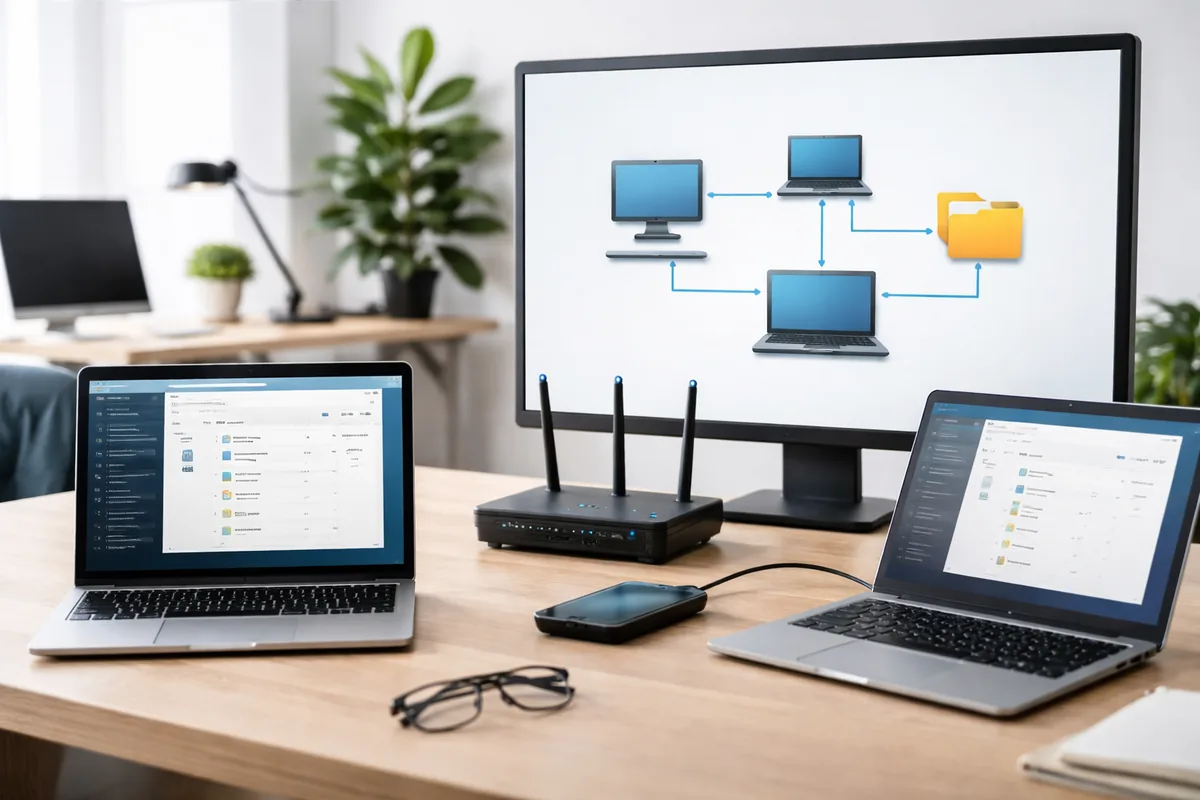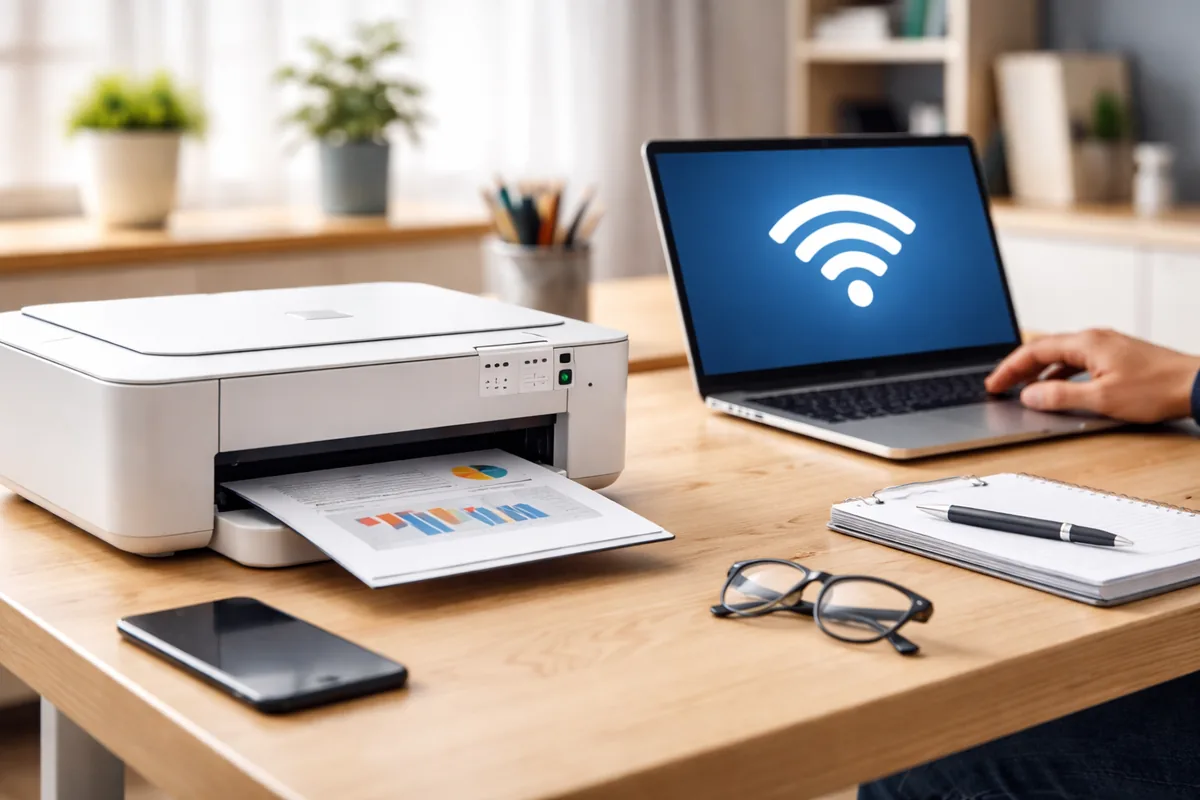
De nos jours, la connexion d'une imprimante WiFi à un ordinateur est devenue une tâche courante que tout utilisateur d'ordinateur et d'imprimante doit maîtriser. Cette connexion permet d'imprimer sans être entravé par des câbles, facilitant ainsi l'organisation de votre espace de travail. Cet article a pour but de vous guider à travers les étapes nécessaires pour connecter une imprimante WiFi à un ordinateur de manière simple et efficace.
Vérifiez les prérequis de connexion
Avant de débuter le processus de connexion, il est important de vérifier certains éléments. Tout d'abord, assurez-vous que votre imprimante est compatible avec le réseau WiFi et dispose d'une option de connexion sans fil. La plupart des imprimantes modernes viennent avec cette fonctionnalité intégrée. Ensuite, vérifiez que votre ordinateur est connecté au même réseau WiFi que l'imprimante. Ce point est crucial, car si l'imprimante et l'ordinateur ne sont pas sur le même réseau, la connexion n'est pas possible.
Accéder aux paramètres de configuration de l'imprimante
Pour connecter votre imprimante, la première étape consiste à accéder à son panneau de configuration. Cela peut se faire directement sur l'imprimante via l'écran tactile ou des boutons physiques, selon le modèle. Recherchez une option liée à la configuration du réseau ou à la connexion sans fil. Vous pourrez également avoir besoin d'un mot de passe pour votre réseau WiFi, assurez-vous de l'avoir à portée de main. Sur certaines imprimantes, vous pouvez également utiliser un code QR pour faciliter cette étape.
Connecter l’imprimante au réseau WiFi
Une fois que vous êtes dans les paramètres de votre imprimante, naviguez jusqu'à « Configuration réseau » ou « Réseau sans fil » et sélectionnez « Connecter l'imprimante à un réseau sans fil ». L'imprimante recherchera les réseaux WiFi disponibles. Une fois que vous avez repéré votre réseau, sélectionnez-le et entrez le mot de passe lorsque cela est demandé. Après cela, l'imprimante tentera de se connecter. Une fois la connexion réussie, un signal lumineux ou un message de confirmation s'affichera sur l’écran de l’imprimante.
Configurer l'ordinateur pour l'impression sans fil
Après avoir connecté votre imprimante au réseau WiFi, il est temps de l'ajouter à votre ordinateur. Si vous utilisez Windows, ouvrez les « Paramètres » puis rendez-vous dans « Périphériques » et sélectionnez « Imprimantes et scanners ». Cliquez sur « Ajouter une imprimante ou un scanner ». Votre ordinateur commencera à chercher les imprimantes disponibles sur le réseau. Lorsqu'il trouve votre imprimante, cliquez dessus et suivez les instructions pour l’ajouter.
Pour les utilisateurs de Mac, ouvrez « Préférences Système », puis sélectionnez « Imprimantes et scanners ». Cliquez sur le bouton « + » pour ajouter une nouvelle imprimante. Votre imprimante sans fil devrait apparaître dans la liste. Sélectionnez-la et cliquez sur « Ajouter ». Une fois cela fait, vous serez prêt à imprimer depuis votre ordinateur.
Résoudre les problèmes de connexion
Il peut arriver que vous rencontriez des problèmes lors de la connexion de votre imprimante WiFi à votre ordinateur. Voici quelques problèmes courants et leurs solutions :
| Problème | Solution |
|---|---|
| L'imprimante ne trouve pas le réseau WiFi | Vérifiez que le routeur fonctionne et que l'imprimante est suffisamment proche du routeur. Consultez le manuel de l'imprimante pour d'autres options de connexion. |
| L'ordinateur ne détecte pas l'imprimante | Redémarrez l'ordinateur et l'imprimante, puis vérifiez les connexions réseau. Désactivez et réactivez le WiFi sur votre ordinateur. |
| Impression de documents avec des erreurs | Vérifiez que tous les pilotes d'imprimante sont à jour et que l’imprimante est correctement configurée en tant qu’imprimante par défaut. |
Impression à partir de différents appareils
Une fois votre imprimante connectée, vous pouvez également envisager d'imprimer à partir d'autres appareils tels que votre smartphone ou votre tablette. De nombreuses imprimantes modernes sont compatibles avec les applications mobiles qui permettent l'impression à partir de n'importe quel endroit de la maison, tant que l'appareil est sur le même réseau WiFi. La configuration consiste généralement à installer l'application du fabricant de l'imprimante ou à utiliser des services comme Google Cloud Print qui facilitent l'impression depuis n'importe quel appareil connecté à Internet.
Optimiser l'utilisation de votre imprimante WiFi
Pour une utilisation optimale de votre imprimante WiFi, il est recommandé de vérifier régulièrement les mises à jour du firmware de l'imprimante. Des mises à jour régulières garantissent que votre imprimante fonctionne efficacement, corrigeant tout bogue potentiel et améliorant les fonctionnalités. En outre, veillez à utiliser du papier de haute qualité ainsi que des cartouches d'encre compatibles pour prolonger la durée de vie de l'appareil et assurer une qualité d'impression optimale.
FAQ
Comment savoir si mon imprimante est compatible avec WiFi ?
Vérifiez le manuel de l'utilisateur ou les spécifications techniques de l'imprimante, car la plupart des modèles récents indiquent clairement leur compatibilité WiFi.
Puis-je connecter plusieurs ordinateurs à la même imprimante WiFi ?
Oui, la plupart des imprimantes WiFi permettent de connecter plusieurs dispositifs simultanément, tant qu'ils sont sur le même réseau.
Pourquoi mon imprimante ne se connecte-t-elle pas au WiFi ?
Assurez-vous que le mot de passe WiFi est correct et que l'imprimante est à portée du routeur.
Y a-t-il des applications recommandées pour imprimer depuis mon smartphone ?
Vérifiez les applications disponibles au sein de votre magasin d'applications, telles que celles de votre fabricant d'imprimante, AirPrint pour Apple, ou Google Cloud Print.
Est-ce que je peux imprimer sans connexion Internet ?
Oui, tant que l'imprimante et l'ordinateur ou l'appareil sont connectés au même réseau WiFi, vous n'avez pas besoin d'Internet pour imprimer.